
tabbaze · Ratgeber
Lesezeichen speichern und jederzeit wiederfinden
Wer viele Websites nutzt, braucht eine übersichtliche Sammlung statt immer neuer offener Tabs. Eine visuelle Linksammlung hilft, wichtige Adressen schnell zu finden.
Was bedeutet Lesezeichen speichern?
Ein Lesezeichen ist ein gespeicherter Verweis auf eine Website. Klassische Browser-Favoriten liegen häufig in Ordnern. Ein persönliches Dashboard zeigt wichtige Seiten zusätzlich als erkennbare Kacheln – beispielsweise für Arbeit, Schule, Finanzen und Freizeit.
So strukturierst du deine Favoriten
Überlege zuerst, welche Websites du täglich oder wöchentlich öffnest. Erstelle wenige, verständliche Kategorien und lege ähnliche Links zusammen. Ergänze bei Bedarf eine kurze Beschreibung, damit du auch nach Monaten noch weisst, wozu eine Website dient.
Wie tabbaze dabei hilft
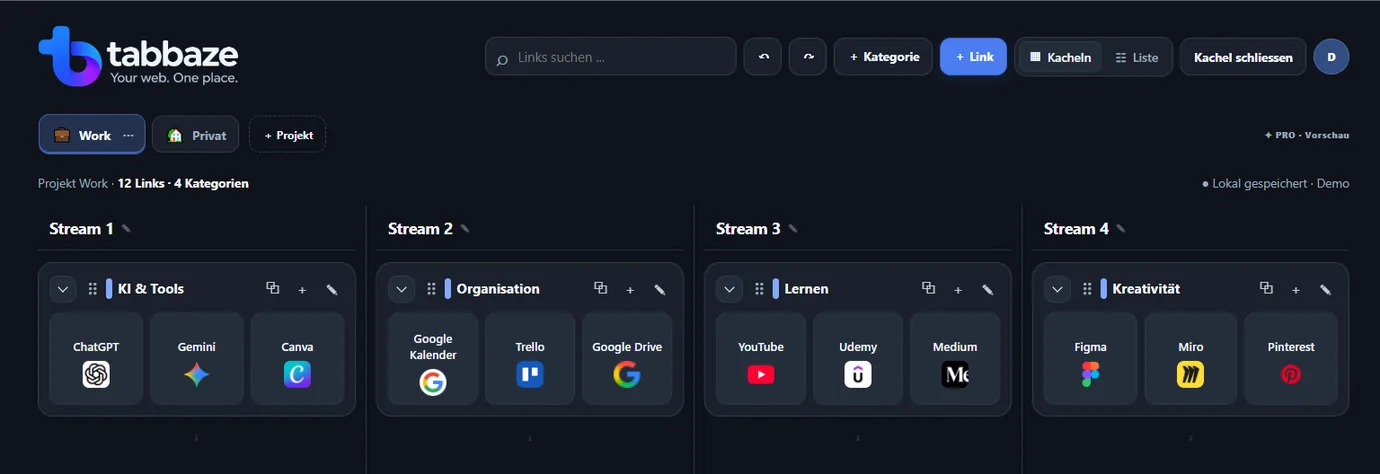
In tabbaze kannst du Links speichern, mit Kategorien ordnen, über ein bis vier Streams anzeigen und die Links innerhalb der Kategorien als Kacheln oder Liste darstellen. Die Beta speichert deine Daten nur im jeweiligen Browser. JSON-Backups sind auch in Free verfügbar.
Ein konkreter Einstieg mit zehn Lesezeichen
Beginne mit drei Kategorien: Kommunikation (E-Mail, Kalender), Arbeit (Projektmanagement, Design, Reporting) und Lernen (Kurse, Nachschlagewerke). Benenne die Websites nach ihrer Aufgabe statt nur nach ihrem Domainnamen. Wenn du einen Link kaum benötigst, verschiebe oder entferne ihn. So bleibt dein Dashboard auch nach Monaten übersichtlich.
Was passiert beim Wechsel des Browsers?
Die aktuelle Beta synchronisiert keine Daten in die Cloud. Wenn du den Browser wechselst oder dessen lokale Daten löschst, kann deine Sammlung verloren gehen. Erstelle darum eine JSON-Sicherung, bevor du Geräte, Browser oder Profile wechselst, und beachte: Ein Import ersetzt den bestehenden Workspace im Zielbrowser.
Praktischer Tipp: Beginne mit den fünf Websites, die du täglich öffnest. Erstelle erst dann weitere Kategorien, wenn du sie wirklich brauchst. Sichere die Sammlung regelmässig über den Export.
Konkretes Anwendungsbeispiel
Beispiel: Lesezeichen sinnvoll sortieren
Speichere nicht einfach alles in einer langen Favoritenliste. Trenne deinen Arbeitsbereich in wenige klar benannte Gruppen.
Die Darstellung ist ein vereinfachtes Schema, keine automatische Erfassung deiner Browser-Lesezeichen.
- Canva – Designs
- ChatGPT – Recherche
- Sistrix – SEO